Secure Shell (SSH) ist ein Netzwerkprotokoll, das Benutzern den Fernzugriff auf den Server ermöglicht. Es verschlüsselt auch die Kommunikation zwischen einem Client und einem privaten Server, was die Sicherheit erhöht.
Die Verwendung des Standard-TCP-Ports (Transmission Control Protocol) Port 22
für SSH kann jedoch Risiken bergen, insbesondere die Anfälligkeit für Cyber-Bedrohungen wie Brute-Force-Angriffe, die versuchen, auf verschlüsselte sensible Daten zuzugreifen.
Daher ist die Änderung des Standard-Ports eine der besten Möglichkeiten, Ihren SSH-Server zu schützen. In diesem Artikel erklären wir Ihnen, wie Sie einen neuen SSH-Port auswählen und wie Sie ihn auf Ihrem Virtual Private Server (VPS) ändern können.
So wählen Sie einen neuen SSH-Port
Bei der Auswahl eines neuen SSH-Ports ist zu beachten, dass die Portnummern 0-1023 für verschiedene Dienste reserviert sind und nur von root-Zugang gebunden werden können.
Im Folgenden finden Sie eine Liste der gängigsten privilegierten Dienste und der damit verbundenen Ports und Funktionen:
| Port | Protocol | Service |
| 20 | TCP | File Transfer Protocol (FTP) data |
| 21 | TCP | FTP server |
| 22 | TCP | SSH |
| 23 | TCP | Telnet server |
| 25 | TCP | Simple Mail Transfer Protocol (SMTP) |
| 53 | TCP/UDP | Domain Name System (DNS) |
| 67/68 | UDP | Dynamic Host Configuration Protocol (DHCP) |
| 69 | UDP | Trivial FTP (TFTP) |
| 80 | TCP | Hypertext Transfer Protocol (HTTP) |
| 110 | TCP | Post Office Protocol 3 (POP3) |
| 123 | UDP | Network Time Protocol (NTP) |
| 137/138/139 | TCP/UDP | NetBIOS |
| 143 | TCP | Internet Message Access Protocol (IMAP) |
| 161/162 | TCP/UDP | Simple Network Management Protocol (SNMP) |
| 179 | TCP | Border Gateway Protocol (BGP) |
| 389 | TCP/UDP | Lightweight Directory Access Protocol (LDAP) |
| 443 | TCP | HTTP over SSL/TLS (HTTPS) |
| 636 | TCP/UDP | LDAP over SSL/TLS (LDAPS) |
| 989/990 | TCP | FTP over SSL/TLS (FTPS) |
Sie können diese Ports zwar weiterhin verwenden, aber dadurch wird Ihre SSH-Verbindung dem Risiko von Netzwerkkonflikten ausgesetzt.
Wir empfehlen daher, verschiedene Ports zwischen 1024 und 65535 zu wählen, da diese nicht privilegiert sind.
So ändern Sie den Standard-SSH-Port
In diesem Abschnitt wird erklärt, wie Sie Ihren Standard-SSH-Port in vier einfachen Schritten ändern können.
1. Verbinden Sie sich mit Ihrem Server über SSH
Führen Sie dazu die folgende Befehlszeile in Terminal oder PuTTy aus:
ssh [email protected]
Zum Beispiel:
ssh [email protected]Anschließend werden Sie aufgefordert, das Passwort oder die SSH-Schlüssel einzugeben. Sobald Sie dies getan haben, wird die Verbindung hergestellt.
2. SSH-Konfigurationen ändern
Führen Sie zunächst den folgenden Befehl aus, um auf den SSH-Daemon (sshd) zuzugreifen:
sudo nano /etc/ssh/sshd_configDie SSH-Konfigurationsdatei wird geöffnet. Suchen Sie die Zeile, in der #Port 22 steht. Löschen Sie die Nummer und # und ersetzen Sie sie durch die neue SSH-Portnummer, die Sie verwenden möchten.
Zum Beispiel:
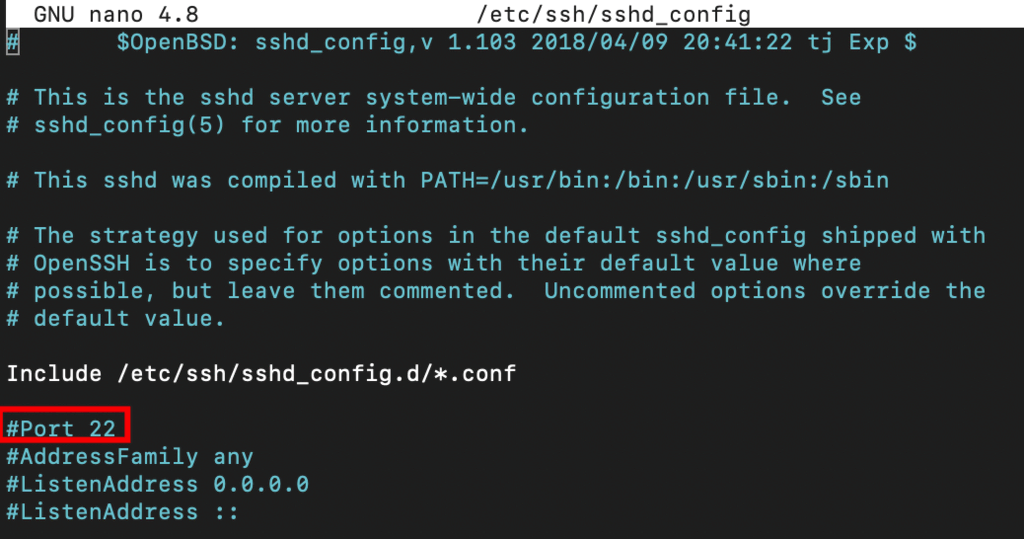
Ändern Sie die SSH-Portnummer auf 1026:
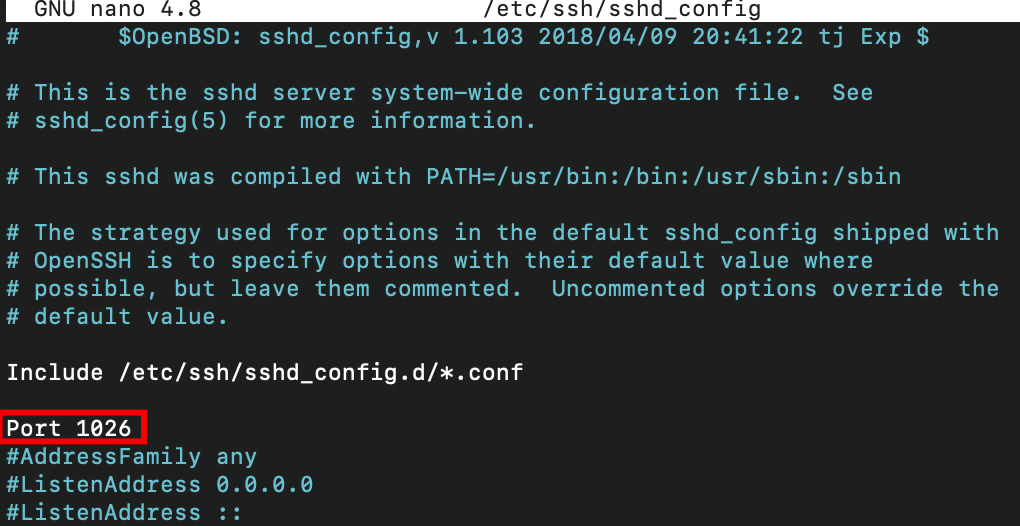
Speichern Sie dann die Änderungen.
3. Konfigurieren Sie Ihre Firewall
Stellen Sie zunächst sicher, dass der neu ausgewählte Port nicht blockiert ist. Wenn es sich um eine neue VPS-Einrichtung handelt, sollten alle Ports standardmäßig offen sein.
Aktualisieren Sie Ihre Firewall-Einstellungen, um eingehende Verbindungen zum neuen Port zuzulassen. In diesem Beispiel werden wir die UFW-Firewall verwenden. Führen Sie den folgenden Befehl aus:
sudo ufw allow 1026/tcpStarten Sie anschließend den SSH-Dienst mit dem folgenden Befehl neu:
Debian und Ubuntu:
sudo service ssh restartDebian und Ubuntu mit systemd:
sudo systemctl restart sshCentOS und Fedora
sudo service sshd restartCentOS und Fedora mit systems:
sudo systemctl restart sshd4. Testen Sie den neuen Standard-Port
Um zu überprüfen, ob der neue SSH-Port geöffnet ist, führen Sie entweder den Befehl ss oder netstat aus:
ss -tulpn | grep 1026

netstat -tulpn | grep 1026

Nun können Sie versuchen, sich mit folgendem Befehl bei SSH anzumelden:
ssh -p [port] user@serverZum Beispiel:
ssh -p 1026 [email protected]