A WordPress plugin is a type of third-party software that provides additional functionalities in WordPress. With WP Toolkit, you can install and manage plugins in one or multiple WordPress installations.
- 1. Installing Plugins
- 1.1 How to install plugins on a specific WordPress installation
- 1.2 How to install plugins on all WordPress installations of the subscription
- 1.3 How to install plugins uploaded by the Plesk administrator
- 1.4 How to upload a plugin
- 2. Activating and deactivating plugins
- 2.1 How to activate or deactivate plugins for all installations of a subscription
- 3. Updating plugins
- 3.1 How to update plugins on all installations of the subscription
- 4. Removing plugins
1. Installing Plugins
With WP Toolkit, you can install plugins in one or all WordPress installations of the subscription. Features:
- You can search for plugins and install those found in the wordpress.org Plugin Repository.
- Install plugins that have been uploaded by the Plesk administrator.
- Upload custom plugins. This is useful if you cannot find a suitable plugin in the wordpress.org repository or need to install your own plugin.
1.1 How to install plugins on a specific WordPress installation:
-
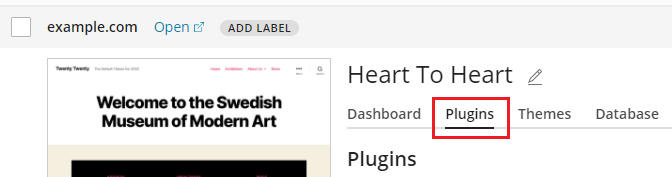
Go to «WordPress», open the «Plugins» tab on an installation card, and click on «Install».
-
Search for plugins and click «Install» next to the plugins you want to install. Installed plugins will be activated immediately.
1.2 How to install plugins on all WordPress installations of the subscription:
-
Select the desired subscription.
-
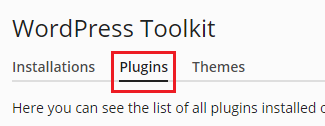
Go to «WordPress» > «Plugins» tab, and then click «Install».
-
Select the plugins you want to install, and then click «Select websites».
Note: If you select one or more plugins and then perform a new search without installing the selected plugins, the selection will be reset.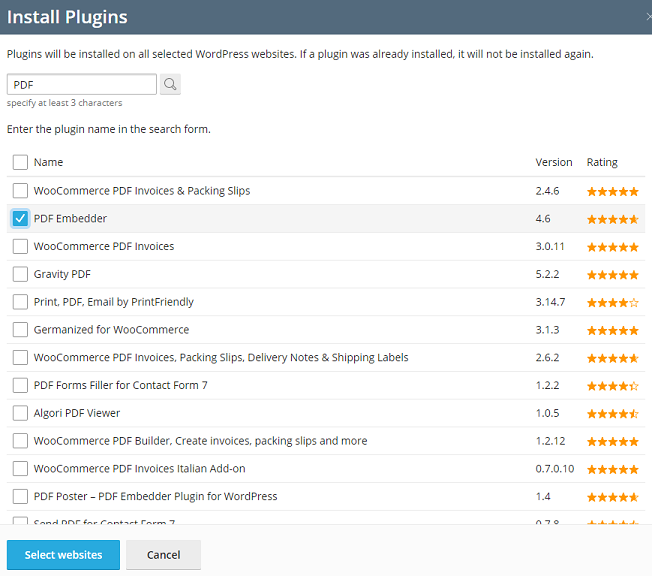
-
By default, newly installed plugins are activated immediately. You can prevent this by unchecking the «Activate after installation» checkbox.
-
Select the websites where the plugins should be installed and click «Install».
1.3 How to install plugins uploaded by the Plesk administrator:
-
Go to «WordPress» > «Plugins» tab.
-
Click «Install» next to a plugin that is marked with the «
 » icon. If no such icons are displayed, it means that the Plesk administrator has not uploaded any plugins.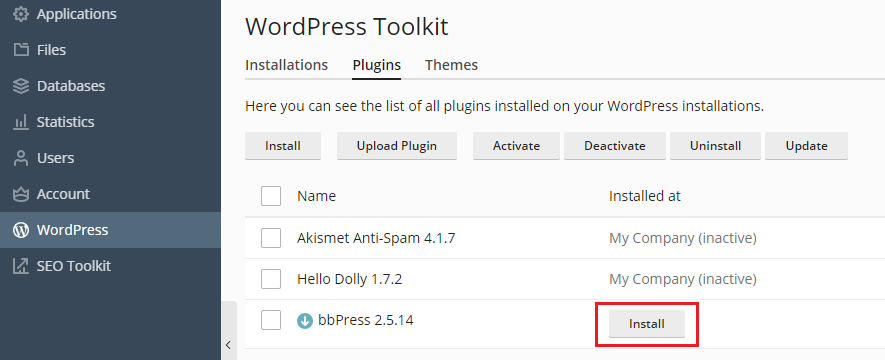
-
Select the WordPress installations where you want to install the plugin.
-
By default, plugins uploaded by the Plesk administrator are activated immediately. You can prevent this by unchecking the «Activate after installation» checkbox.
-
Click «Install».
1.4 How to upload a plugin:
-
Select the desired subscription.
-
Go to «WordPress» > «Plugins» tab, and then click «Upload Plugin».
-
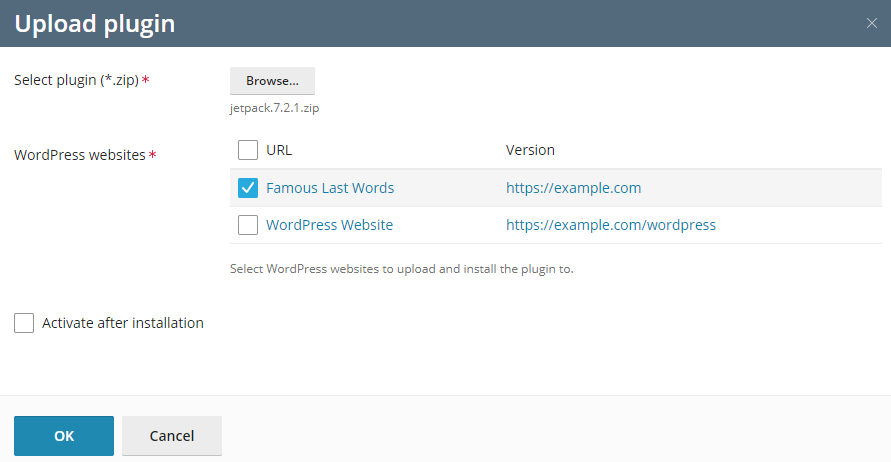
Click «Browse…» and navigate to the location of the ZIP file containing the plugin you want to upload.
-
Select the WordPress installations where you want to install the plugin.
-
By default, a newly uploaded plugin is not activated. You can activate it by checking the «Activate after installation» checkbox.
-
Click «OK».
2. Activating and Deactivating Plugins
You can activate or deactivate plugins on one or all installations of a subscription.
How to activate or deactivate plugins for a specific installation:
-
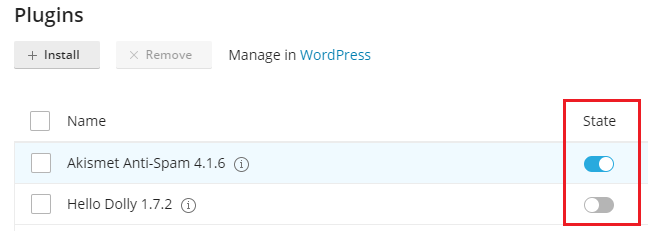
Go to «WordPress» and open the «Plugins» tab on an installation card.
-
Under «Status» you can activate or deactivate plugins.
2.1 How to activate or deactivate plugins for all installations of a subscription:
- Select the desired subscription.
- Go to «WordPress» > «Plugins» tab.
- Select the plugin that you want to activate or deactivate.
- Click «Activate” or «Deactivate».
3. Updating Plugins
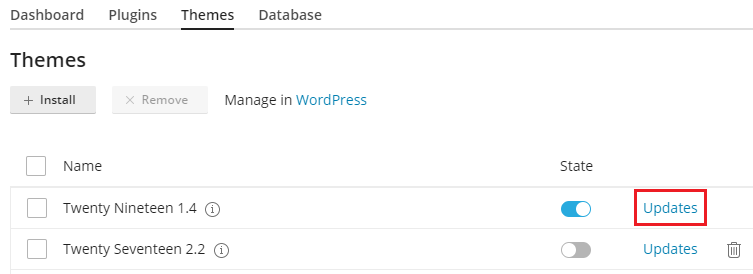
If a plugin should be updated, you will see the «Updates» option next to the plugin on the installation card in the «Plugins» tab. Updates are available not only for free but also for paid plugins when they can be updated as usual through the WordPress admin dashboard.
You can then proceed as follows:
- Update plugins for a specific installation. For more information, see the Guide to manually updating WordPress installations.
- Update plugins on all installations of the subscription.
- Configure automatic updates for plugins. For more information, see the Guide to automatically updating WordPress installations.
3.1 How to update plugins on all installations of the subscription:
-
Select the desired subscription.
-
Go to «WordPress» > «Plugins» tab.
-
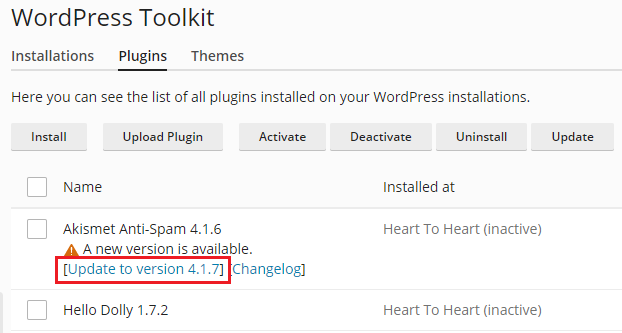
Click «Update to version …» next to the plugin you want to update. To get more information about the update, click «Changelog». You will then be redirected to the plugin's page on wordpress.org.
-
Click «Yes».
4. Removing Plugins
You can remove plugins from a specific installation or from all installations of a subscription.
How to remove plugins from a specific installation:
- Go to «WordPress», and open the «Plugins» tab on an installation card.
- If you want to remove a plugin, click on the corresponding «
 » icon. If you want to remove multiple plugins, select them and click «Remove».
 - Click «Yes».
How to remove plugins from all installations of the subscription:
- Select the desired subscription.
- Go to «WordPress» > «Plugins» tab.
- Select the plugins you want to remove, click «Uninstall», and then click «Yes».