Mit WP Toolkit lässt sich die Sicherheit von WordPress-Installationen erhöhen (z. B., indem XML-RPC-Pingbacks deaktiviert werden und die Sicherheit des Ordners wp-content überprüft wird).
Einzelne Verbesserungen nennen wir Sicherheitsmaßnahmen. Bestimmte Maßnahmen werden dabei als besonders wichtig (kritisch) angesehen. Sie werden daher automatisch von WP Toolkit auf alle neu erstellten Installationen angewendet.
Auf der Karte der Installation können neben „Sicherheit“ die folgenden Sicherheitsmeldungen angezeigt werden:
-
- „Sicherheitsprobleme beheben“: Nicht alle kritischen Maßnahmen wurden angewendet.
- Wir empfehlen nachdrücklich, alle Maßnahmen anzuwenden.
-
- „Sicherheit überprüfen“: Alle besonders wichtigen Maßnahmen wurden angewendet.
- Einige empfohlenen Sicherheitsmaßnahmen jedoch nicht
- „Einstellungen anzeigen“: Alle Sicherheitsmaßnahmen (kritische und empfohlene) wurden angewendet.
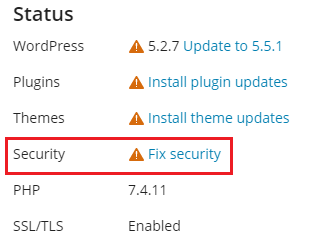
Sie können WordPress-Installationen einzeln oder mehrere gleichzeitig schützen.
So schützen Sie eine einzelne WordPress-Installation:
- Gehen Sie zu WordPress, wählen Sie die Installation aus, die Sie schützen möchten, und klicken Sie dann auf der Installationskarte auf die Meldung neben „Sicherheit“ (z. B. „Sicherheitsprobleme beheben“).
- Die anwendbaren Sicherheitsmaßnahmen werden dann angezeigt.
- Wählen Sie die Sicherheitsmaßnahmen aus, die Sie anwenden möchten, und klicken Sie auf Sicherheit optimieren.
Alle ausgewählten Maßnahmen werden anschließend angewendet.
So schützen Sie mehrere WordPress-Installationen:
- Geben Sie zu WordPress und klicken Sie auf Sicherheit.
- Eine Liste Ihrer WordPress-Installationen wird angezeigt. Für jede Installation ist zu sehen, wie viele kritische (
 ) und wie viele empfohlene (
 Sicherheitsmaßnahmen angewendet werden können. Klicken Sie auf eines der Symbole, um eine Liste der verfügbaren Sicherheitsmaßnahmen aufzurufen. Wenn alle Sicherheitsmaßnahmen angewendet wurden, wird das Symbol
  angezeigt.
 - (Optional) Wenn Sie weitere Informationen zu den Sicherheitsmaßnahmen aufrufen und die Maßnahmen für einzelne WordPress-Installationen verwalten möchten, klicken Sie neben der Installation auf
 . Wenn Sie wieder mehrere Installationen verwalten möchten, klicken Sie neben „Sicherheitsstatus der ausgewählten Websites“ auf
  .
. - Wählen Sie die Installationen aus, auf die Sie die Sicherheitsmaßnahmen anwenden möchten, und klicken Sie auf Schützen.
- Standardmäßig werden nur kritische Sicherheitsmaßnahmen angewendet. Sie haben jedoch folgende Optionen:
- Sicherheitsmaßnahmen Ihrer Wahl. Klicken Sie dazu auf das Optionsfeld „Benutzerdefinierte Auswahl“.
- Alle Sicherheitsmaßnahmen gleichzeitig. Klicken Sie dazu auf das Optionsfeld „Alle (kritische und empfohlene)“.
- Klicken Sie auf Schützen.
Alle ausgewählten Maßnahmen werden angewendet.
Zurücksetzen von Sicherheitsmaßnahmen
In seltenen Fällen kann Ihre Website durch das Anwenden von Sicherheitsmaßnahmen beschädigt werden. Sie können die angewendeten Maßnahmen dann wieder zurücksetzen. Dies ist für einzelne WordPress-Installationen oder mehrere gleichzeitig möglich.
So machen Sie angewendete Sicherheitsmaßnahmen für einzelne Installationen rückgängig:
-
Gehen Sie zu WordPress, wählen Sie die Installation aus, für die eine Maßnahme rückgängig gemacht werden soll, und klicken Sie auf der Installationskarte neben „Sicherheit“ auf die Nachricht (z. B. „Sicherheit überprüfen“).

-
Die anwendbaren Sicherheitsmaßnahmen werden dann angezeigt.
-
Wählen Sie die Sicherheitsmaßnahmen aus, die Sie anwenden möchten, und klicken Sie auf Zurücksetzen.
Die angewendeten Maßnahmen werden dann rückgängig gemacht.
So machen Sie angewendete Sicherheitsmaßnahmen für mehrere Installationen rückgängig:
- Geben Sie zu WordPress und klicken Sie auf Sicherheit.
- Die Liste der WordPress-Installationen wird angezeigt. Außerdem sehen Sie, ob kritische und empfohlene Sicherheitsmaßnahmen angewendet wurden.
- (Optional) Wenn Sie weitere Informationen zu den Sicherheitsmaßnahmen aufrufen und die Maßnahmen für einzelne WordPress-Installationen verwalten möchten, klicken Sie neben der Installation auf . Wenn Sie wieder mehrere Installationen verwalten möchten, klicken Sie neben „Sicherheitsstatus der ausgewählten Websites“ auf .
- Wählen Sie die Installationen aus, für die Sicherheitsmaßnahmen rückgängig gemacht werden sollen, und klicken Sie auf Zurücksetzen.
- Wählen Sie die Sicherheitsmaßnahmen aus, die Sie zurücknehmen möchten, und klicken Sie auf Zurücksetzen.
Die angewendeten Maßnahmen werden dann rückgängig gemacht.