Sie können den Inhalt Ihrer WordPress-Website inklusive Dateien und Datenbank in eine andere WordPress-Website kopieren.
Beispiel: Sie haben eine nicht öffentliche Version (Staging) einer WordPress-Website auf einer separaten Domain oder Subdomain und eine öffentlich verfügbare Version (Produktion) der Website auf einer Produktionsdomain. In den folgenden Situationen kann es hilfreich sein, Daten zwischen Websites zu kopieren:
- Sie möchten die Änderungen, die Sie in der Staging-Version vorgenommen haben, in die Produktionsumgebung kopieren.
- Sie möchten Daten von der Produktionswebsite in die Staging-Website kopieren, um zu sehen, wie die Änderungen (z. B. ein neues Plugin) zusammen mit den Daten der Produktionsumgebung funktionieren. Nachdem Sie sich vergewissert haben, dass alles einwandfrei funktioniert, können Sie Ihre Änderungen in die Produktionswebsite kopieren.
- Sie haben einige Änderungen an der Staging-Website vorgenommen (z. B. ein neues Plugin installiert). Dabei wurden neue Tabellen zur Datenbank hinzugefügt. Sie möchten nur diese Tabellen in die Produktionswebsite kopieren, ohne die anderen Daten zu ändern.
- Sie haben ein Upgrade auf eine neue WordPress-Version für die Staging-Website durchgeführt und mögliche Probleme nach dem Upgrade behoben. Nun möchten Sie diese Änderungen auf die Produktionswebsite übertragen.
- Sie können die WordPress-Dateien, die WordPress-Datenbank oder beides kopieren. Beim Kopieren der Datenbank können Sie entweder alle Tabellen, nur die auf dem Quellserver vorhandenen, aber auf dem Zielserver fehlenden Tabellen oder einzelne Tabellen auswählen.
Beachten Sie Folgendes beim Kopieren:
- Die ausgewählten Daten werden von der Quellwebsite auf die Zielwebsite kopiert. Dateien und Datenbanktabellen, die sowohl in der Quelle als auch am Ziel vorhanden sind, aber nicht identisch sind, werden von der Quelle auf das Ziel kopiert. Dateien und Datenbanktabellen, die nur am Ziel vorhanden sind, sind davon nicht betroffen. Dies gilt jedoch nicht, wenn Sie die Option „Fehlende Dateien entfernen“ beim Kopieren auswählen.
- Beim Kopieren wird die Zielwebsite in den Wartungsmodus gesetzt. Sie ist dann vorübergehend nicht verfügbar.
- Wenn auf der Zielwebsite eine ältere WordPress-Version als auf der Quellwebsite installiert ist, wird für das Ziel zuerst über WP Toolkit ein Upgrade auf die Version der Quelle durchgeführt. Anschließend werden die Daten kopiert.
- Wenn die WordPress-Version auf der Quellwebsite älter als die auf der Zielwebsite ist, können Daten nicht kopiert werden. Führen Sie auf der Quelle ein Upgrade für WordPress auf mindestens die Version durch, die auf dem Ziel installiert ist.
- Wenn die Quell- und Zielwebsite unterschiedliche Datenbankpräfixe haben, wird in WP Toolkit zuerst das Datenbankpräfix des Ziels an die Quelle angepasst.
- Das Kopieren von Daten zwischen einer Installation mit mehreren Websites und einer Installation mit einer einzigen Website wird nicht unterstützt. Wir empfehlen, die Daten stattdessen zu klonen.
So kopieren Sie Daten zwischen WordPress-Websites:
-
Gehen Sie zu WordPress und klicken Sie dann auf der Karte der WordPress-Installation, die Sie kopieren möchten, auf Daten kopieren.

-
Wählen Sie neben „Ziel“ die WordPress-Installation (im gleichen oder in einem anderen Abonnement) aus, in die Sie die Daten kopieren möchten.
-
Wählen Sie unter „Zu kopierende Daten“ aus, welche Daten Sie auf die WordPress-Zielwebsite kopieren möchten:
-
„Nur Dateien“: Es werden nur die Websitedateien inklusive wichtiger WordPress-Dateien und der Dateien für Themes und Plugins kopiert.
Hinweis: Standardmäßig werden die Dateienhtaccess,web.configundwp-config.phpnicht synchronisiert, da Änderungen an diesen Dateien den Betrieb von WordPress unterbrechen könnten. -
„Nur Datenbank“: Nur die Datenbank wird synchronisiert. Sie können auswählen, ob alle, nur neue oder nur die ausgewählten Datenbanktabellen importiert werden sollen. Weitere Details dazu finden Sie unten im Schritt 5.
-
„Dateien und Datenbank“: Es werden sowohl die Websitedateien als auch die Datenbank kopiert. Sie können auswählen, ob alle, nur neue oder nur die ausgewählten Datenbanktabellen importiert werden sollen. Weitere Details dazu finden Sie unten im Schritt 5.
-
-
Wenn Sie in Schritt 3 „Nur Dateien“ oder „Dateien und Datenbank“ ausgewählt haben, werden zwei weitere Optionen verfügbar (außer der Plesk Administrator hat sie ausgeblendet):
- „Geänderte Dateien auf dem Ziel ersetzen“: Wenn eine Datei mit demselben Namen sowohl in der Quelle als auch auf dem Ziel vorhanden ist, wird die Zieldatei standardmäßig durch die Quelldatei ersetzt. Dies gilt auch, wenn die Quelldatei älter ist. Heben Sie die Auswahl des Kontrollkästchens auf, wenn Sie nicht möchten, dass Zieldateien durch ältere Quelldateien ersetzt werden.
- „Fehlende Dateien entfernen“: Standardmäßig bleibt eine Datei unberührt, die auf dem Ziel vorhanden ist, jedoch in der Quelle fehlt. Wählen Sie dieses Kontrollkästchen aus, um Zieldateien zu entfernen, die in der Quelle fehlen.
-
Wenn Sie in Schritt 3 „Nur Datenbank“ oder „Dateien und Datenbank“ ausgewählt haben, geben Sie an, welche Datenbanktabellen kopiert werden sollen:
- „Alle Tabellen“ (Standardoption). Um alle Änderungen außer für Seiten, Beiträge und Benutzer zu kopieren, lassen Sie das Kontrollkästchen „Außer: _postmeta, _posts, _usermeta, _users“ ausgewählt.
- Nur neue Tabellen
- Ausgewählte Tabellen. Klicken Sie auf „Tabellen zum Kopieren auswählen“, wählen Sie die Tabellen aus und klicken Sie dann auf Auswählen.
-
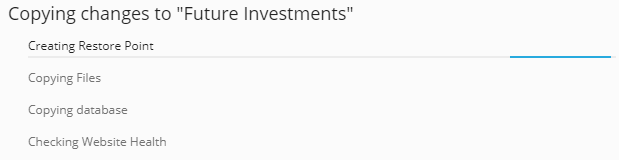
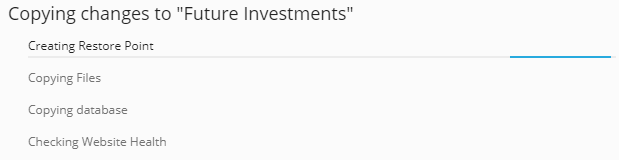
Bevor Sie Daten kopieren, wird in WP Toolkit vorgeschlagen, einen Wiederherstellungspunkt zu erstellen. Sie können ihn dazu verwenden, die beim Kopieren vorgenommenen Änderungen rückgängig zu machen. Wenn Sie keinen Wiederherstellungspunkt erstellen möchten, deaktivieren Sie das Kontrollkästchen „Wiederherstellungspunkt erstellen“. Wie Sie Ihre WordPress-Installation mithilfe des Wiederherstellungspunkts wiederherstellen, erfahren Sie unten im Abschnitt „Wiederherstellen einer WordPress-Installation“.
Hinweis: Jede WordPress-Installation kann nur einen einzigen Wiederherstellungspunkt haben. Wenn ein Wiederherstellungspunkt erstellt wird, überschreibt dies den bestehenden Wiederherstellungspunkt, falls vorhanden. -
Nachdem Sie die gewünschten Optionen ausgewählt haben, klicken Sie auf Start.